
Développer un fichier RAW : le workflow complet (2026)
De l’import à l’export : la méthode ordonnée pour développer un RAW, sur Lightroom ou gratuitement.
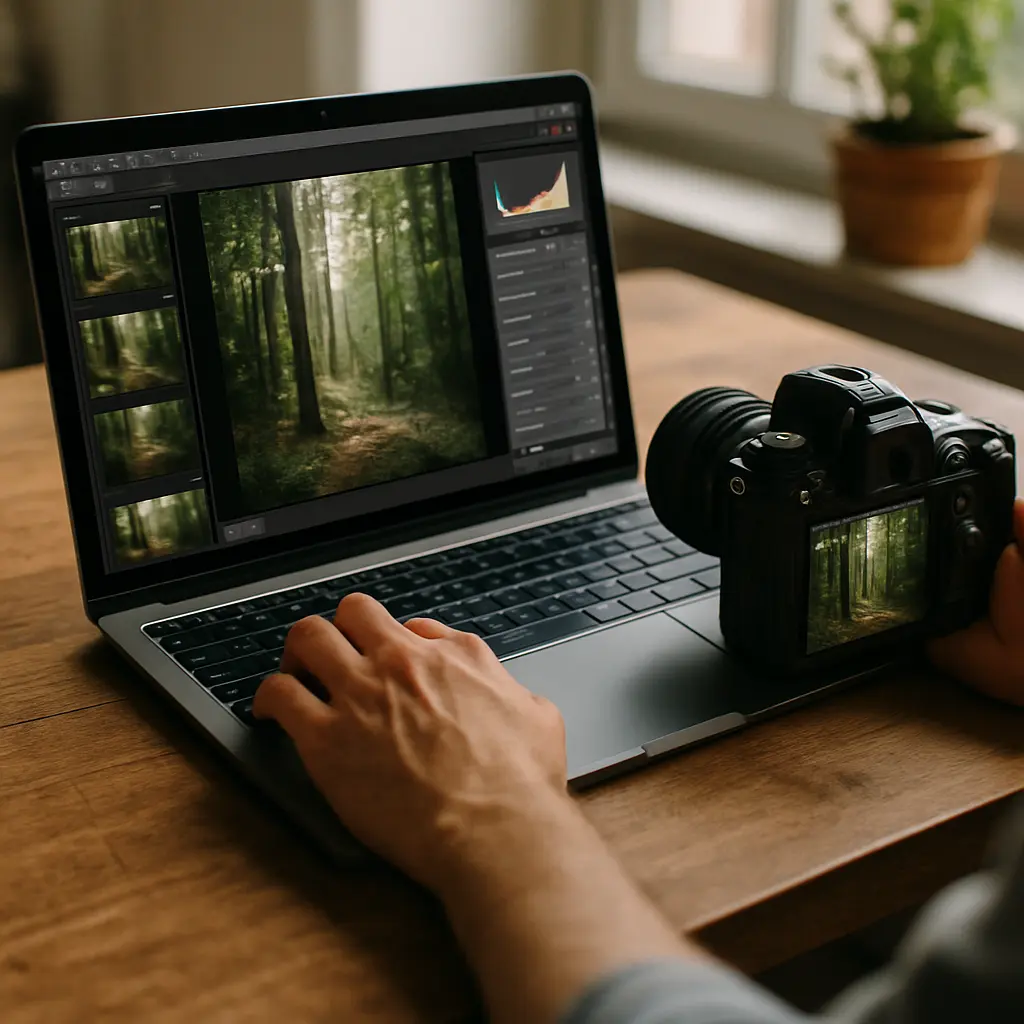
⚡ L’essentiel
- Développer un RAW, c’est interpréter un fichier brut non finalisé : le logiciel applique vos réglages à la place de l’appareil.
- L’ordre compte : profil et balance des blancs → exposition et tons → contraste et couleurs → netteté et bruit → masques locaux → recadrage → export.
- Gratuit possible : Darktable et RawTherapee offrent un workflow complet sans abonnement, face à Lightroom.
En résumé : pour développer un RAW proprement, suivez toujours le même ordre d’étapes et restez sobre dans les réglages pour éviter le sur-traitement.
Pourquoi le RAW se « développe »
Réponse directe : un fichier RAW (ou fichier brut) n’est pas une photo finie. C’est l’ensemble des données enregistrées par le capteur, sans interprétation définitive : balance des blancs, contraste, couleurs et netteté restent à appliquer. Développer un RAW, c’est faire vous-même ce travail que l’appareil exécute automatiquement quand il produit un JPEG.
Le terme vient de l’argentique : on « développait » le négatif pour révéler l’image. En numérique, le négatif est le fichier brut, et le développement se fait dans un logiciel de dérawtisation (Lightroom, Darktable, etc.). L’avantage : une latitude énorme. Vous pouvez récupérer un ciel brûlé, réchauffer une lumière froide ou corriger une exposition ratée sans détériorer l’image, ce qu’un JPEG ne permet pas.
Un RAW contient typiquement 12 à 14 bits par canal (contre 8 bits pour un JPEG), soit des milliers de nuances de plus dans les tons. C’est cette réserve d’information qui rend le traitement RAW si puissant.
Le workflow étape par étape
Réponse directe : pour développer un fichier RAW, suivez toujours le même ordre. Travailler dans le désordre vous oblige à revenir en arrière et fausse les réglages suivants.
Étape 1 — Importer et choisir un profil
Importez vos fichiers dans le module de développement. Commencez par appliquer un profil colorimétrique : « Adobe Couleur » ou un profil constructeur (« Camera Standard », « Camera Neutre »). Le profil définit le point de départ des couleurs et du contraste, avant tout autre réglage.
Étape 2 — La balance des blancs (BdB)
La balance des blancs ajuste la température (du bleu froid à l’orangé chaud) et la teinte (vert/magenta) pour que les blancs soient neutres. Utilisez la pipette sur une zone qui devrait être grise ou blanche, puis affinez au goût. C’est la base : une BdB juste conditionne toutes les corrections de couleur suivantes.
Étape 3 — Exposition, hautes lumières et ombres
Réglez d’abord l’exposition globale. Puis récupérez les détails : baissez les hautes lumières pour retrouver un ciel, montez les ombres pour ouvrir les zones sombres. Ajustez enfin les blancs et les noirs pour fixer les points extrêmes de l’histogramme.
Étape 4 — Contraste, clarté et texture
Le contraste donne du peps. La clarté renforce le micro-contraste des tons moyens (idéal pour les paysages et l’architecture), la texture agit plus finement sur les détails. Dosez avec modération : poussés trop fort, ces curseurs créent des halos et un rendu artificiel.
Étape 5 — Couleurs et HSL
Ajustez la vibrance (sature surtout les couleurs ternes) plutôt que la saturation globale, plus brutale. Le panneau TSL/HSL (Teinte, Saturation, Luminance) vous laisse retoucher chaque couleur indépendamment : assombrir un ciel bleu, désaturer une peau trop rouge, etc.
Étape 6 — Netteté et réduction du bruit
Appliquez la netteté de capture (gain + rayon) à 100 % de zoom pour juger l’effet réel. Si la photo a été prise à haut ISO, utilisez la réduction du bruit : le bruit de luminance (grain) et le bruit chromatique (taches colorées) se traitent séparément. Trouvez l’équilibre entre lissage et conservation du détail.
Étape 7 — Masques et corrections locales
Les masques locaux (pinceau, dégradé, sélection de sujet/ciel par IA) permettent de traiter une zone précise : éclaircir un visage, assombrir un arrière-plan, ajouter du contraste sur un sujet. C’est là que l’image gagne en profondeur sans tout retoucher globalement.
Étape 8 — Recadrage et redressement
Terminez par le recadrage : redressez l’horizon, corrigez la composition, supprimez les distractions sur les bords. On le fait en dernier pour ne pas recommencer si la composition évolue.
Vidéo : traiter ses RAW gratuitement avec Darktable
Le faire gratuitement (Darktable / RawTherapee) vs Lightroom
Réponse directe : oui, on peut développer un RAW gratuitement. Darktable et RawTherapee couvrent l’ensemble du workflow décrit plus haut, sans abonnement. Lightroom reste plus fluide et mieux intégré, mais payant.
| Logiciel | Prix indicatif | Public | Points forts |
|---|---|---|---|
| Adobe Lightroom | ~ 12 €/mois (abonnement) | Tous niveaux | Ergonomie, masques IA, catalogue |
| DxO PhotoLab | ~ 229 € (licence) | Exigeants | Débruitage et optique de référence |
| Darktable | Gratuit (open source) | Intermédiaire | Complet, non destructif |
| RawTherapee | Gratuit (open source) | Intermédiaire | Précision, contrôle avancé |
Notre conseil : débutez sur Darktable si le budget est serré ; l’interface est plus austère mais le résultat est de qualité professionnelle. Passez à Lightroom si vous gérez de gros volumes ou voulez les masques par intelligence artificielle les plus aboutis.
Les réglages de base à connaître par cœur
Réponse directe : cinq curseurs suffisent à transformer 90 % de vos RAW. Maîtrisez-les avant tout le reste.
- Température de couleur : donne l’ambiance (chaude ou froide) et neutralise les dominantes.
- Exposition : la luminosité globale, à caler en premier sur l’histogramme.
- Hautes lumières / Ombres : le duo qui récupère le détail dans le ciel et les zones sombres.
- Contraste / Clarté : le relief de l’image, à doser sans excès.
- Vibrance : des couleurs vivantes sans dénaturer les teintes de peau.
Vidéo : quel logiciel choisir pour développer ses RAW
Exporter (web, tirage, réseaux)
Réponse directe : l’export se règle selon la destination. Le format, la taille et le profil colorimétrique changent entre un site web, un tirage et un réseau social.
- Web : JPEG, qualité ~80, espace sRGB, côté long 1 600–2 048 px. Compromis idéal poids/qualité.
- Tirage : JPEG ou TIFF qualité maximale, 300 ppp, espace Adobe RGB ou le profil du labo, dimensions réelles du tirage.
- Réseaux sociaux : sRGB, côté long 1 080–2 048 px selon la plateforme, pour limiter la recompression.
Les erreurs à éviter
Réponse directe : la plupart des RAW ratés le sont par excès. Le but du développement est de révéler l’image, pas de la transformer en carte postale criarde.
👎 À éviter
- Sur-traitement : clarté et contraste poussés à fond.
- Halos : liserés clairs autour des contours (clarté/netteté trop fortes).
- Sur-saturation : couleurs irréalistes, peaux orangées.
- Ombres remontées à l’extrême qui font ressortir le bruit.
👍 Les bons réflexes
- Travailler à 100 % de zoom pour juger netteté et bruit.
- Comparer régulièrement avec l’image de départ.
- Faire une pause puis revenir avec un œil neuf.
- Rester sobre : moins, c’est souvent mieux.
Comme le développement RAW est non destructif, vous pouvez toujours réinitialiser un réglage. N’hésitez pas à comparer « avant / après » pour vérifier que vous améliorez l’image sans la dénaturer.
Questions fréquentes
Notre verdict
Développer un RAW devient simple dès qu’on suit toujours le même ordre : profil et balance des blancs, puis tons, couleurs, netteté, masques et export. Débutez gratuitement sur Darktable, ou gagnez en confort avec Lightroom. La règle d’or reste la sobriété.
Cet article peut contenir des liens affiliés (Adobe, DxO). En tant que partenaires, nous pouvons percevoir une commission sur les achats remplissant les conditions requises, sans surcoût pour vous. Les prix sont indicatifs et susceptibles d’évoluer. Nos conseils restent 100 % indépendants.


Trouvez l'appareil photo qui vous correspond
Comparez les meilleurs modèles 2026 et faites le bon choix dès aujourd'hui.
Voir le comparatif


