
L’étalonnage couleur en vidéo : du log à l’image finale (2026)
Correction puis étalonnage, workflow log → LUT, scopes et roues chromatiques : la méthode complète pour un rendu cohérent et cinéma.
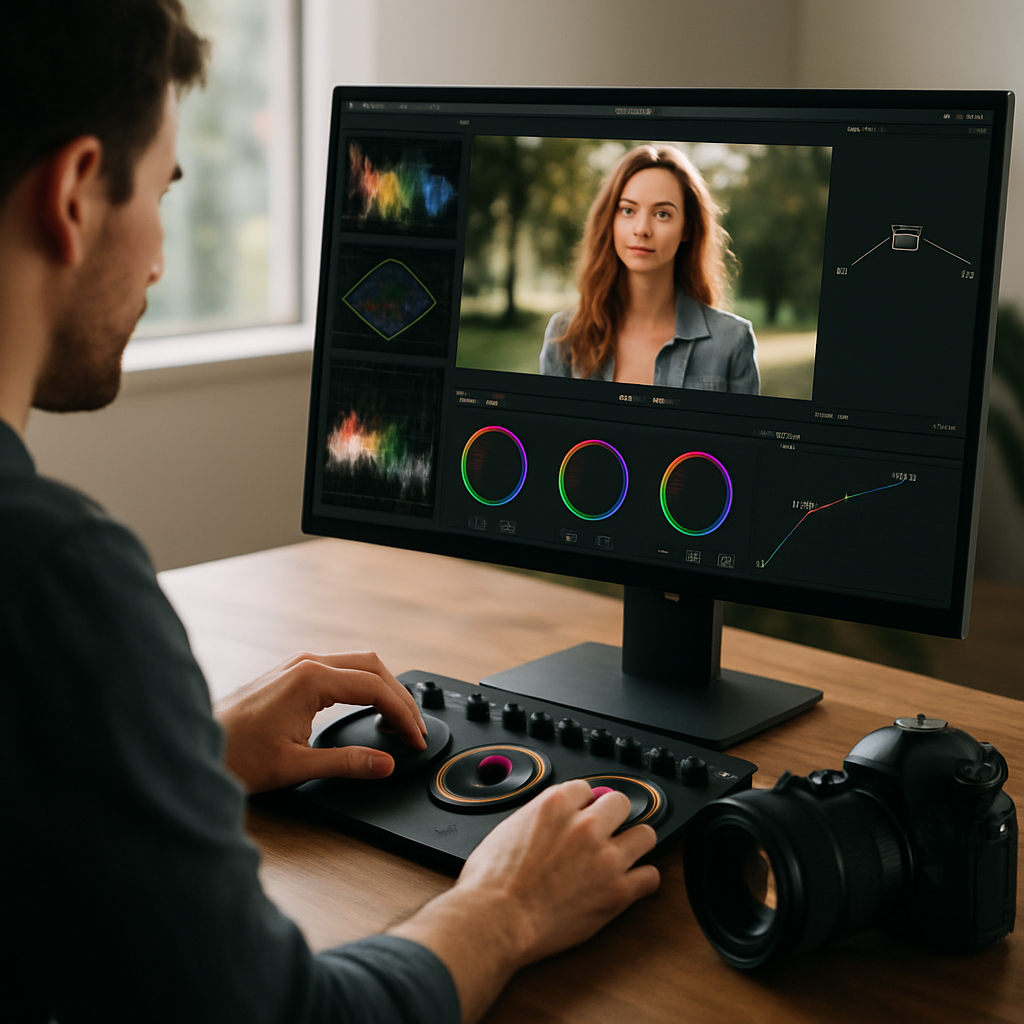
⚡ L’essentiel
- Deux étapes distinctes : la correction (technique : exposition, balance des blancs) vient toujours avant l’étalonnage (créatif : ambiance, look).
- Le bon workflow : rushes log → conversion/LUT technique → balance → look créatif → uniformisation des plans.
- L’outil de référence : DaVinci Resolve, gratuit et professionnel, suffit pour tout faire de A à Z.
En résumé : l’étalonnage couleur vidéo consiste d’abord à neutraliser l’image (correction objective via les scopes), puis à lui donner une signature visuelle (look) sans jamais surcharger la carnation.
Correction vs étalonnage : la distinction fondamentale
Réponse directe : la correction colorimétrique est une étape technique qui remet l’image « droite » (exposition juste, blancs neutres, contraste correct). L’étalonnage (color grading) est une étape créative qui installe une ambiance, une émotion, une signature. On corrige d’abord, on étalonne ensuite — jamais l’inverse.
La correction : rendre l’image juste
Concrètement, vous réglez l’exposition (ni bouchée, ni cramée), la balance des blancs (un blanc doit rester blanc, pas jaune ni bleu) et le contraste. C’est une étape mesurable, qui se valide aux scopes (voir plus bas) et non à l’œil. Deux plans corrigés correctement partagent la même base neutre, ce qui les rend faciles à raccorder ensuite.
L’étalonnage : donner une intention
Une fois la base saine, vous décidez du look : tons froids et désaturés pour une ambiance dramatique, dominante chaude pour une scène chaleureuse, contraste marqué pour un rendu « cinéma ». C’est là qu’interviennent les choix d’auteur. Mais sans correction propre en amont, l’étalonnage ne fait qu'empiler des erreurs.
Le workflow complet, du log au look
Réponse directe : un étalonnage propre suit toujours le même ordre — rushes log → conversion/LUT technique → correction (balance + expo) → look créatif → uniformisation des plans. Respecter cette séquence évite 90 % des erreurs des débutants.
1. Partir de rushes log
Vos fichiers sont gris, plats, peu contrastés : c’est normal, c’est du log. Avant toute chose, vérifiez que vos rushes ont été correctement exposés au tournage. Pour cela, reportez-vous à nos réglages vidéo (log) qui détaillent l’exposition à la prise de vue.
2. Convertir avec une LUT technique
La première transformation est une LUT de conversion (souvent « log to Rec.709 ») fournie par le fabricant de votre boîtier. Elle ramène l’image dans un espace colorimétrique standard. C’est une étape technique, pas créative : elle sert de point de départ neutre.
3. Corriger, puis créer le look
Vient ensuite la correction (balance, exposition fine), puis le look créatif via les roues chromatiques. On termine par l’uniformisation : on s’assure que tous les plans d’une même scène partagent la même teinte et la même luminosité.
Les outils : DaVinci Resolve et les modules des NLE
Réponse directe : pour étalonner sérieusement sans dépenser un euro, DaVinci Resolve (version gratuite) reste la référence absolue. Les modules d’étalonnage intégrés aux NLE (Premiere Pro, Final Cut Pro) suffisent pour des corrections simples, mais Resolve va beaucoup plus loin.
Un NLE (Non-Linear Editor) est un logiciel de montage vidéo. La plupart proposent aujourd’hui des outils de couleur. Mais l’étalonnage est précisément le cœur de métier historique de DaVinci Resolve, utilisé sur de nombreuses productions professionnelles.
| Outil | Type | Étalonnage avancé | Scopes intégrés | Prix indicatif |
|---|---|---|---|---|
| DaVinci Resolve (gratuit) | Étalonnage + montage | Oui (roues, courbes, nodes) | Oui (complets) | Gratuit |
| DaVinci Resolve Studio | Version payante | Oui + IA, HDR avancé | Oui | ~ 295 € (licence indicative) |
| Adobe Premiere Pro | NLE (module Lumetri) | Correct, moins poussé | Oui (basiques) | ~ 24 €/mois (indicatif) |
| Final Cut Pro | NLE (macOS) | Bon, simplifié | Oui | ~ 350 € (achat unique indicatif) |
Lire les scopes pour juger objectivement
Réponse directe : un écran n’est jamais parfaitement calibré, et l’œil s’adapte. Les scopes (waveform, vectorscope, parade RVB) sont des graphiques qui mesurent l’image objectivement. C’est sur eux, et non sur votre ressenti, que repose une correction fiable.
Le waveform : la luminosité
Le waveform affiche la répartition des valeurs de luminosité de l’image, des noirs (en bas) aux blancs (en haut). Il vous dit si vos ombres sont bouchées ou vos hautes lumières cramées. C’est l’outil de référence pour caler l’exposition.
Le vectorscope : la teinte et la saturation
Le vectorscope est un cercle qui indique les teintes présentes et leur intensité. Il comporte une ligne de carnation (skin tone line) : les peaux humaines, toutes origines confondues, doivent s’aligner sur cet axe. C’est l’outil clé pour garder des visages naturels.
La parade RVB : la balance des couleurs
La parade RVB sépare les canaux rouge, vert et bleu côte à côte. Si les trois sont équilibrés dans les zones neutres (un mur gris, par exemple), votre balance des blancs est juste. Une dominante se repère immédiatement : un canal plus haut que les autres trahit une couleur parasite.
Les roues chromatiques (lift / gamma / gain)
Réponse directe : les roues chromatiques sont l’outil central de l’étalonnage. Elles agissent sur trois plages de luminosité : le lift (ombres), le gamma (tons moyens) et le gain (hautes lumières). Chaque roue permet de pousser ces plages vers une teinte donnée.
- Lift (ombres) : teinte des zones sombres. Pousser légèrement vers le bleu/cyan donne un rendu « cinéma » très courant.
- Gamma (tons moyens) : teinte du gros de l’image, y compris les carnations. À manipuler avec prudence.
- Gain (hautes lumières) : teinte des zones claires. Une pointe de chaud dans les hautes lumières réchauffe agréablement une scène.
Le principe du look teal & orange (très répandu au cinéma) repose précisément là-dessus : on tire les ombres vers le bleu-vert (teal) et on conserve / réchauffe les carnations vers l’orange. Le contraste de couleurs complémentaires fait ressortir les sujets.
Les LUT et les looks (teal & orange)
Réponse directe : une LUT (Look-Up Table) est un fichier qui transforme automatiquement les couleurs d’une image. Il existe deux familles : les LUT techniques (conversion log → Rec.709) et les LUT créatives (un look prêt à l'emploi). Les premières sont indispensables, les secondes sont des raccourcis à utiliser avec mesure.
Une LUT créative ne remplace pas une correction. Posée sur une image mal balancée, elle donne un résultat artificiel. Le bon réflexe : corriger d’abord, appliquer la LUT créative ensuite, puis baisser son intensité si l’effet est trop marqué.
Pour visualiser concrètement la démarche dans le logiciel, cette vidéo en français détaille l’étalonnage d’un plan log sous DaVinci Resolve :
Vous filmez en hybride ? Nos réglages dédiés au tournage en hybride vidéo vous aideront à obtenir des rushes log plus faciles à étalonner.
Cohérence et carnation : raccorder vos plans
Réponse directe : la dernière étape, souvent négligée, est l’uniformisation. Tous les plans d’une même scène doivent partager la même luminosité, la même teinte et des carnations naturelles. Un raccord raté casse l’immersion plus sûrement qu’un look imparfait.
Méthode : prenez un plan de référence bien étalonné, puis ajustez les autres pour qu’ils s’y accordent, scope à l’appui. Le vectorscope et sa ligne de carnation sont vos meilleurs alliés pour vérifier que les visages restent crédibles d’un plan à l’autre.
La carnation est l’élément le plus sensible : l’œil humain repère instantanément une peau verdâtre ou orangée. Quel que soit votre look, ramenez toujours les visages sur l’axe de carnation. C’est la règle d’or de l’étalonnage.
Questions fréquentes
Notre verdict
L’étalonnage couleur vidéo n’a rien de magique : corrigez d’abord l’image aux scopes, puis donnez-lui un look mesuré aux roues chromatiques, et terminez par l’uniformisation des plans. Avec DaVinci Resolve gratuit, vous avez tout le nécessaire. La discipline prime sur l’outil.
Cet article est informatif. Lorsqu’il contient des liens commerciaux, en tant que Partenaire Amazon nous réalisons un gain sur les achats remplissant les conditions requises. Les prix et tarifs logiciels sont indicatifs et susceptibles d’évoluer. Nos avis restent 100 % indépendants.


Trouvez l'appareil photo qui vous correspond
Comparez les meilleurs modèles 2026 et faites le bon choix dès aujourd'hui.
Voir le comparatif


