
Exporter ses photos pour le web : taille, qualité et couleurs (2026)
Les bons réglages d’export pour des images nettes, légères et aux couleurs fidèles sur écran, site et réseaux sociaux.
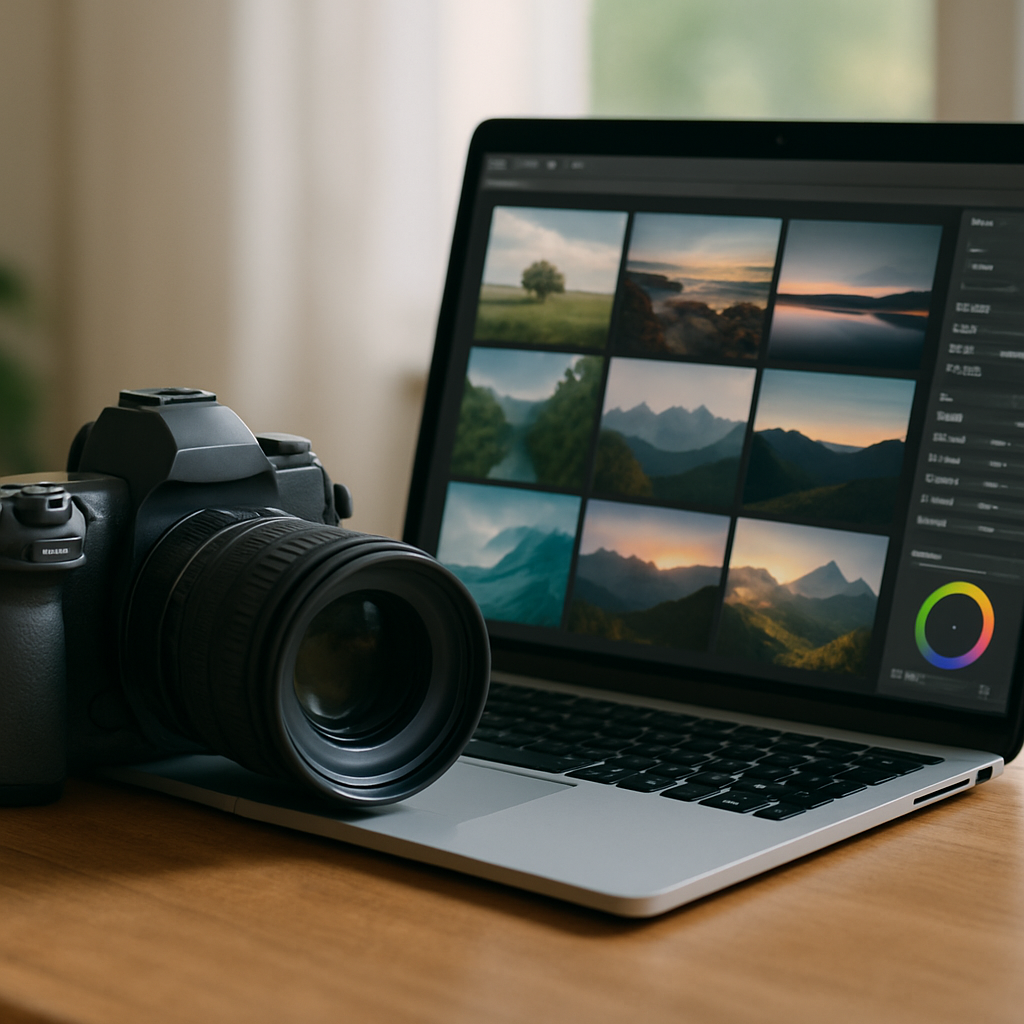
⚡ L’essentiel
- Dimensions : 1080 à 2048 px sur le côté long pour les réseaux, 1600 à 2560 px pour un site.
- Format : WebP (ou JPEG en repli) ; l’AVIF pour aller plus loin en compression.
- Qualité JPEG : entre 72 et 82 — le point d’équilibre poids/qualité.
- Couleurs : toujours convertir en sRGB — c’est la cause n°1 des couleurs fades sur le web.
En résumé : pour exporter ses photos pour le web sans mauvaise surprise, redimensionnez en pixels, exportez en WebP/JPEG qualité ~80, convertissez en sRGB et appliquez une légère netteté de sortie « écran ».
Pourquoi soigner l’export de ses photos
Réponse directe : un bon export agit sur quatre choses à la fois — la netteté, le poids du fichier, la fidélité des couleurs et la vitesse de chargement. Mal réglé, votre image apparaît floue, lourde, terne ou trop lente à s’afficher.
Le fichier que vous publiez n’a presque rien à voir avec votre RAW ou votre TIFF de travail. Pour le web, vous produisez une version redimensionnée et compressée, calibrée pour un affichage écran. L’objectif est de garder le maximum de qualité perçue avec le minimum de poids.
Le poids, ce critère qu’on néglige
Une photo de 6 Mo en pleine résolution n’a aucun intérêt sur une page web : elle ralentit le chargement, pénalise votre référencement (Google mesure la vitesse via les Core Web Vitals) et fait fuir les visiteurs sur mobile. Une même image bien exportée pèse souvent entre 150 et 400 Ko sans perte visible.
Les dimensions : combien de pixels selon l’usage
Réponse directe : on raisonne en pixels sur le côté long, pas en centimètres ni en DPI (le concept de DPI est sans objet à l’écran). Adaptez la dimension à la destination de l’image.
| Usage | Côté long conseillé | Remarque |
|---|---|---|
| Instagram / réseaux | 1080 à 1440 px | Le réseau recompresse, inutile d’envoyer plus grand |
| Image dans un article | 1200 à 1600 px | Suffisant pour la plupart des largeurs de contenu |
| Image pleine largeur / bannière | 1920 à 2560 px | Pour les écrans larges et Retina |
| Galerie / portfolio HD | 2048 à 2560 px | Compromis qualité d’affichage / poids |
Au-delà de 2560 px, le gain visuel devient marginal pour un usage écran, alors que le poids grimpe vite. Pour des écrans haute densité (Retina), vous pouvez exporter au double de la taille d’affichage CSS, mais cela reste un arbitrage poids/netteté.
Le format : JPEG, WebP ou AVIF
Réponse directe : pour une photo, privilégiez le WebP (meilleure compression que le JPEG à qualité égale), avec le JPEG en repli universel. L’AVIF compresse encore mieux mais reste à manier avec précaution selon votre chaîne de publication.
JPEG : le standard universel
Le JPEG (compression « avec perte ») est compatible partout. C’est le choix sûr pour les photos. Il ne gère pas la transparence et montre des artefacts si on compresse trop.
WebP : le bon compromis moderne
Le WebP offre des fichiers 25 à 35 % plus légers qu’un JPEG à qualité perçue équivalente. Il gère la transparence et est désormais reconnu par tous les navigateurs récents. C’est aujourd’hui le format recommandé pour un site web.
AVIF : le plus performant
L’AVIF pousse la compression encore plus loin (souvent 50 % plus léger qu’un JPEG) avec une excellente tenue des couleurs. Son encodage est plus lourd et tous les outils ne l’exportent pas nativement ; réservez-le si votre CMS et votre flux de travail le gèrent bien.
| Format | Compression | Compatibilité | Quand l’utiliser |
|---|---|---|---|
| JPEG | Bonne | Universelle | Repli sûr, partage, e-mail |
| WebP | Très bonne | Tous navigateurs récents | Choix par défaut pour un site |
| AVIF | Excellente | Navigateurs récents | Performance maximale, flux maîtrisé |
La qualité et la compression : où placer le curseur
Réponse directe : visez une qualité JPEG entre 72 et 82 (sur 100). En dessous de 60, les artefacts deviennent visibles ; au-dessus de 90, vous gonflez le poids sans gain perceptible.
La compression « avec perte » supprime de l’information jugée peu visible. Trop agressive, elle laisse apparaître des artefacts : aplats baveux dans les ciels, halos autour des contours, blocs de 8×8 pixels visibles. Le bon réglage dépend de l’image : une photo très détaillée tolère plus de compression qu’un dégradé de ciel uni.
- Réseaux sociaux : qualité ~75 suffit (le réseau recompresse de toute façon).
- Site / portfolio : qualité 80 à 82 pour un rendu net sans excès de poids.
- Images à fort aplat (ciel, studio) : montez un peu (82–85) pour éviter les bandes.
L’espace colorimétrique : sRGB obligatoire pour le web
Réponse directe : convertissez systématiquement vos exports web en sRGB. C’est la cause n°1 des couleurs fades ou ternes en ligne : une image en AdobeRGB ou ProPhoto RGB s’affiche désaturée dans la plupart des navigateurs et applications.
L’espace colorimétrique définit la palette de couleurs disponible. AdobeRGB et ProPhoto RGB sont plus larges et utiles en retouche ou pour l’impression, mais le web suppose du sRGB par défaut. Un navigateur qui ne lit pas le profil intégré affiche les valeurs comme si elles étaient du sRGB : résultat, des rouges et verts qui « s’éteignent ».
Dans votre logiciel (Lightroom, Photoshop, Capture One, darktable…), choisissez sRGB comme espace de sortie à l’export et intégrez le profil ICC dans le fichier. C’est gratuit en poids et cela sécurise l’affichage partout.
La netteté de sortie adaptée à l’écran
Réponse directe : appliquez une netteté de sortie (output sharpening) légère, réglée pour l’écran, après le redimensionnement. Le rééchantillonnage adoucit l’image ; une petite passe de netteté lui rend du « mordant ».
Attention à ne pas confondre cette netteté avec celle appliquée au développement. La netteté de sortie est la dernière étape, calculée pour la taille finale en pixels. La plupart des logiciels proposent un réglage dédié :
- Lightroom / Capture One : option « Netteté de sortie → Écran », intensité « Standard ».
- Photoshop : un léger « Accentuation » (Unsharp Mask) après redimensionnement, à 100 %.
- Réglage de sécurité : mieux vaut sous-accentuer que sur-accentuer (les halos sont difficiles à rattraper).
Métadonnées et droits : EXIF et copyright
Réponse directe : à l’export, vous pouvez conserver ou nettoyer les métadonnées EXIF (modèle d’appareil, réglages, géolocalisation). Gardez au minimum votre copyright et vos coordonnées d’auteur ; supprimez les données sensibles comme la localisation GPS.
Les métadonnées EXIF alourdissent à peine le fichier, mais elles peuvent révéler des informations personnelles (lieu de prise de vue, matériel). Pour une diffusion publique, un bon compromis :
- Conserver : le champ copyright / nom de l’auteur (utile pour faire valoir vos droits).
- Supprimer : la géolocalisation GPS, surtout pour des photos prises à votre domicile.
- Optionnel : ajouter un titre et des mots-clés IPTC, utiles au référencement et au classement.
Questions fréquentes
Notre verdict
Pour exporter ses photos pour le web sans rien sacrifier : redimensionnez en pixels selon l’usage, exportez en WebP (JPEG en repli) à une qualité d’environ 80, convertissez en sRGB et terminez par une légère netteté écran. Quatre réglages, et vos images sont nettes, légères et fidèles partout.
Ce guide est rédigé en toute indépendance par notre équipe. Les réglages indiqués sont des repères à adapter à votre logiciel et à vos images. Les valeurs de compression et de dimensions sont indicatives et peuvent évoluer selon les usages du web.


Trouvez l'appareil photo qui vous correspond
Comparez les meilleurs modèles 2026 et faites le bon choix dès aujourd'hui.
Voir le comparatif


