
Presets Lightroom : les utiliser et créer les siens
Installer, créer et bien utiliser des presets Lightroom pour gagner du temps sans dénaturer vos photos.
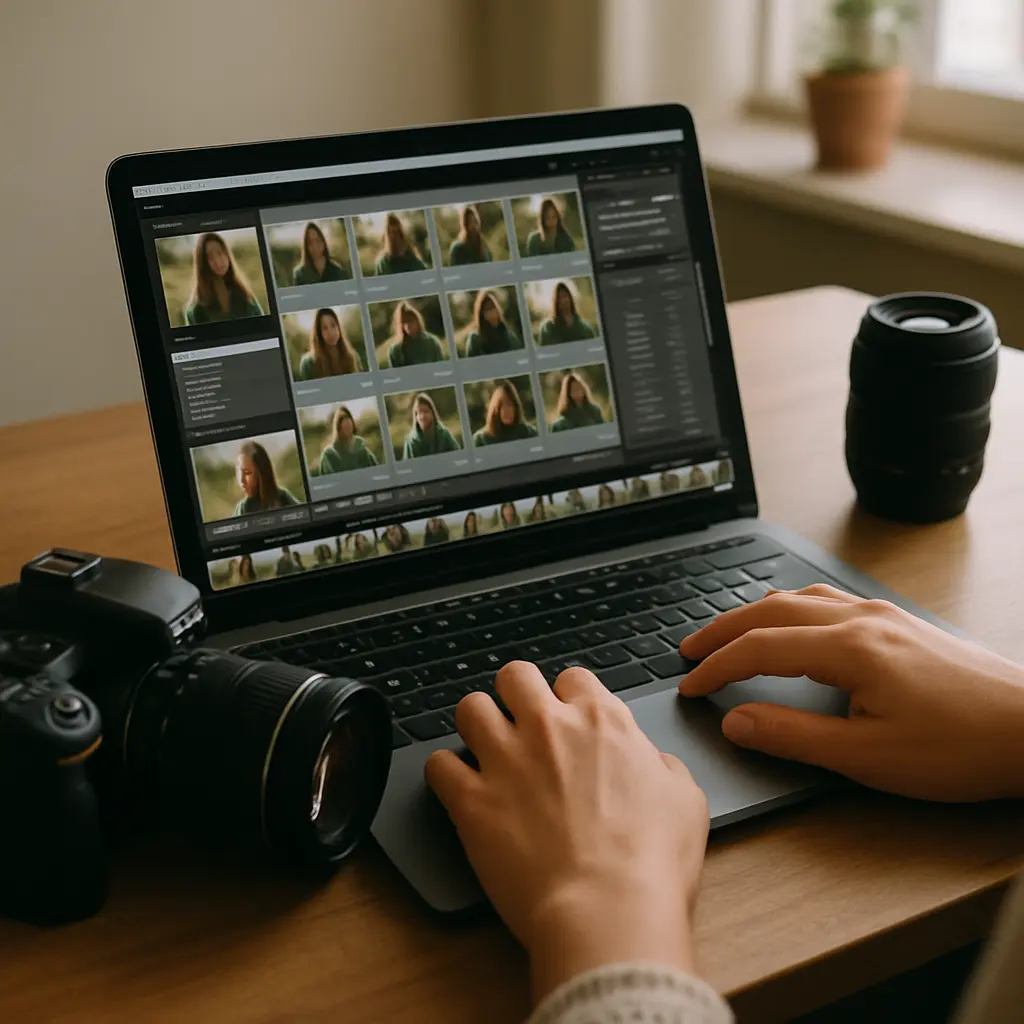
⚡ L’essentiel
- Un preset Lightroom, c’est un ensemble de réglages enregistrés que vous appliquez en un clic à une photo.
- Installation : fichiers .xmp (récent) ou .lrtemplate (ancien), via le menu Développement sur Lightroom Classic, ou via le partage sur mobile.
- Créer le vôtre : réglez une photo, puis enregistrez les réglages comme nouveau preset réutilisable.
En résumé : les presets Lightroom sont un excellent point de départ, mais ils se règlent toujours photo par photo (exposition et balance des blancs varient à chaque prise de vue).
C’est quoi un preset Lightroom et à quoi ça sert
Réponse directe : un preset Lightroom est un ensemble de réglages de développement (exposition, contraste, balance des blancs, courbes, virages couleur, netteté…) enregistrés sous un nom, que vous appliquez d’un clic à n’importe quelle photo. C’est l’équivalent d’un « filtre » professionnel, mais entièrement modifiable après application.
Concrètement, lorsque vous trouvez une ambiance qui vous plaît — des teintes chaudes et un grain doux, par exemple — vous pouvez figer ces réglages dans un preset et les réutiliser sur toute une série. Vous gagnez un temps considérable et vous gardez une cohérence visuelle d’une photo à l’autre.
Preset vs profil : ne pas confondre
Un profil (Adobe Couleur, Adobe Paysage, ou un profil créatif importé) définit l’interprétation de base des couleurs et n’utilise pas les curseurs du panneau. Un preset, lui, agit sur ces curseurs (exposition, contraste, TSL…) que vous voyez bouger après l’avoir appliqué. Les deux se combinent : on choisit d’abord un profil, puis on affine avec un preset.
Où trouver des presets (gratuits et payants) et les pièges
Réponse directe : on trouve des presets Lightroom gratuits dans Lightroom lui-même (presets « Premium » fournis par Adobe), chez des photographes qui les offrent contre une inscription à leur newsletter, et sur des plateformes spécialisées. Les packs payants de créateurs reconnus offrent souvent une meilleure qualité et une cohérence supérieure.
Les sources fiables
- Presets intégrés à Lightroom : Adobe propose désormais des presets premium directement dans le logiciel — un excellent point de départ gratuit.
- Sites de photographes : beaucoup partagent un preset Lightroom gratuit pour faire découvrir leur style avant de vendre un pack complet.
- Marketplaces créatives : de nombreux packs thématiques (portrait, paysage, mariage, film argentique…) y sont vendus.
Les pièges à éviter
- Les packs « 1 000 presets pour 5 € » : la plupart sont redondants et mal calibrés.
- Les presets « tout-en-un » censés fonctionner sur n’importe quelle photo : ils n’existent pas, la lumière change à chaque prise.
- Les fichiers téléchargés sur des sources douteuses, parfois infectés ou au mauvais format.
Installer un preset Lightroom (Classic et mobile)
Réponse directe : pour installer un preset Lightroom sur ordinateur, ouvrez le panneau Préréglages dans le module Développement, faites un clic droit puis « Importer des préréglages » et sélectionnez votre fichier .xmp ou .lrtemplate. Sur mobile, le preset s’importe via un fichier .dng ou directement depuis un preset partagé.
Sur Lightroom Classic (.xmp / .lrtemplate)
Le format a évolué : les versions récentes utilisent le .xmp, alors que les anciens fichiers sont en .lrtemplate. Lightroom Classic sait lire les deux et convertit automatiquement les anciens.
- Passez dans le module Développement.
- Dans le panneau de gauche Préréglages, cliquez sur l’icône « + » puis Importer des préréglages.
- Sélectionnez vos fichiers .xmp (ou le dossier zippé décompressé).
- Vos presets apparaissent dans un nouveau groupe, prêts à être appliqués d’un clic.
Sur Lightroom mobile (preset mobile)
Le preset mobile s’installe sans ordinateur. Deux méthodes existent : importer un fichier .dng contenant les réglages, ou recevoir un preset déjà partagé.
- Importez les fichiers .dng fournis dans votre pellicule, puis dans Lightroom.
- Ouvrez une image .dng, touchez les trois points en haut à droite, puis Créer un préréglage.
- Nommez-le et rangez-le dans un groupe : il sera réutilisable sur toutes vos photos mobiles.
| Plateforme | Format accepté | Méthode d’installation | Niveau |
|---|---|---|---|
| Lightroom Classic | .xmp / .lrtemplate | Panneau Préréglages → Importer | Facile |
| Lightroom (CC) bureau | .xmp | Préréglages → menu → Importer | Facile |
| Lightroom mobile | .dng / preset partagé | Importer .dng → Créer un préréglage | Intermédiaire |
Créer et sauvegarder ses propres presets
Réponse directe : pour créer un preset Lightroom, réglez entièrement une photo dans le module Développement, puis cliquez sur le « + » du panneau Préréglages, choisissez les réglages à inclure, nommez votre preset et enregistrez-le. Il devient réutilisable sur toute votre photothèque.
La méthode pas à pas
- Développez une photo de référence : exposition, contraste, balance des blancs, courbes, TSL, virage partiel, netteté, grain… jusqu’à obtenir l’ambiance voulue.
- Cliquez sur le « + » du panneau Préréglages, puis Créer un préréglage.
- Décochez les réglages spécifiques à cette photo : l’exposition, la balance des blancs et le recadrage varient d’une image à l’autre — mieux vaut les exclure pour un preset polyvalent.
- Conservez plutôt les réglages « créatifs » : virages couleur, courbes, TSL, grain.
- Nommez le preset clairement (ex. « Portrait chaud — film ») et rangez-le dans un groupe.
Bien utiliser un preset (l’ajuster à chaque photo)
Réponse directe : un preset est un point de départ, jamais un résultat final. Après l’avoir appliqué, ajustez systématiquement l’exposition et la balance des blancs, car elles dépendent de la lumière propre à chaque photo.
Le réflexe en 3 étapes
- Appliquez le preset pour donner l’ambiance générale.
- Corrigez l’exposition : une photo plus sombre ou plus claire que la référence rendra le preset « raté » sans cette correction.
- Affinez la balance des blancs : une lumière de fin de journée n’a pas la même température qu’un intérieur au néon.
Le rôle des profils de couleur
Si vos couleurs paraissent fades avant même le preset, vérifiez le profil de base (Adobe Couleur convient à la plupart des cas). Un bon profil donne au preset une matière plus riche à travailler. C’est particulièrement vrai sur les fichiers RAW, dont la latitude est bien plus grande qu’un JPEG.
Presets et cohérence d’un feed Instagram
Réponse directe : utiliser un même preset (ou une petite famille de presets) sur toutes vos publications crée une identité visuelle reconnaissable et un feed Instagram harmonieux, sans avoir à retoucher chaque photo de zéro.
La cohérence vient de réglages communs : une palette de couleurs récurrente, un même type de contraste, une teinte de hautes lumières identique. En appliquant votre preset signature puis en ajustant simplement l’exposition, vos photos « se ressemblent » tout en restant naturelles.
- Gardez la même température dominante (plutôt chaude ou plutôt froide) sur toute la grille.
- Limitez-vous à un ou deux presets pour éviter un feed disparate.
- Évitez les virages trop marqués qui vieillissent vite et fatiguent l’œil.
Questions fréquentes
Notre verdict
Les presets Lightroom font gagner un temps précieux et apportent de la cohérence, à condition de les voir comme un point de départ à ajuster photo par photo. Commencez par quelques presets de qualité, puis créez les vôtres pour bâtir votre style.
Certains liens de cet article sont affiliés (packs de presets, abonnement Adobe). En tant que partenaires, nous pouvons percevoir une commission sur les achats remplissant les conditions requises, sans surcoût pour vous. Les prix sont indicatifs et susceptibles d’évoluer. Nos conseils restent 100 % indépendants.


Trouvez l'appareil photo qui vous correspond
Comparez les meilleurs modèles 2026 et faites le bon choix dès aujourd'hui.
Voir le comparatif


